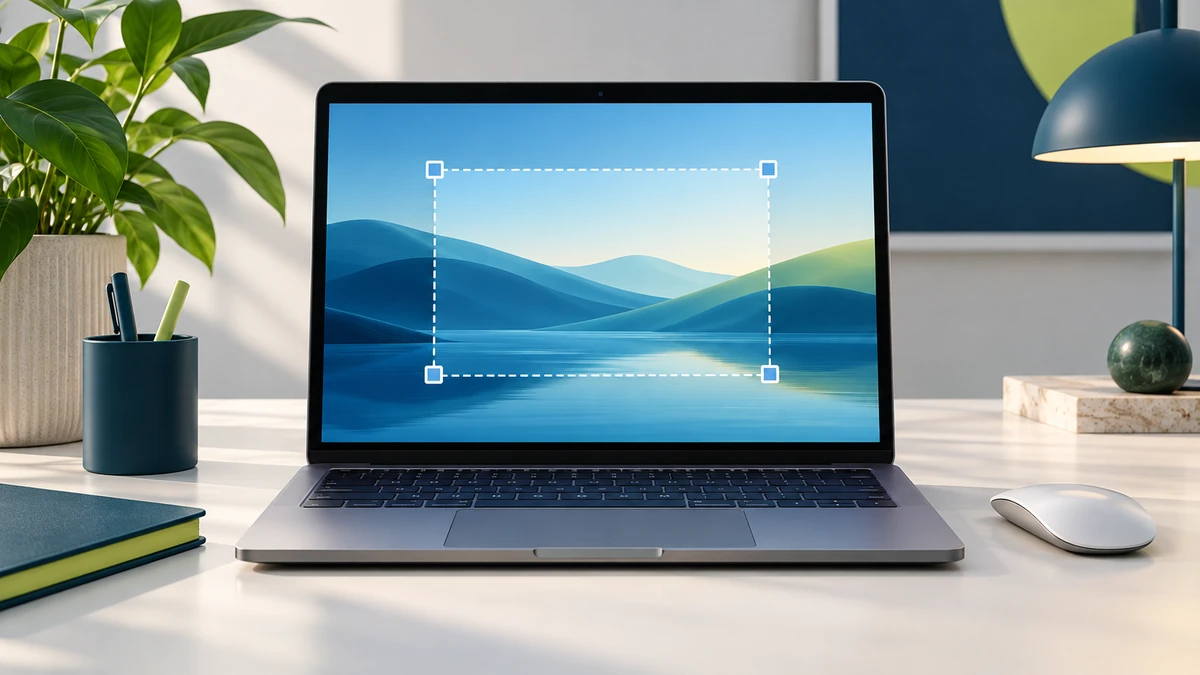
„Windows“ kompiuteryje patogiausia pradėti nuo Windows + Shift + S: pasirinkite norimą ekrano sritį, o kopiją įklijuokite su Ctrl + V arba atverkite pranešimą ir išsaugokite failą. Visam ekranui į failą paprastai tinka Windows + PrtSc. „Mac“ kompiuteryje pagrindinis derinys yra Shift + Command + 3.
„Print screen“ dažnai vadinamas bet koks ekrano kopijos padarymas. Tačiau paspaustas klavišas ne visada sukuria failą: vaizdas gali likti tik iškarpinėje. Žemiau pateiktas pasirinkimų palyginimas padės iškart nuspręsti, ar norite nukopijuoti klaidos langą į žinutę, ar išsaugoti paveikslėlį atskirai.
Kurį Windows derinį pasirinkti?
| Tikslas | Derinys | Kitas veiksmas |
|---|---|---|
| Tik pasirinkta sritis | Windows + Shift + S | Pažymėti sritį, tada įklijuoti arba atverti redaktorių |
| Visas ekranas į failą | Windows + PrtSc | Ieškoti Paveikslėliai / Ekrano kopijos aplanke |
| Tik aktyvus langas | Alt + PrtSc | Įklijuoti su Ctrl + V į vaizdus priimančią programą |
| Daugiau valdymo ir uždelsimas | Atverti SnippingTool per Pradžios paiešką | Pasirinkti kopijos režimą ir prireikus uždelsimą |
Klavišas gali vadintis PrtSc, PrtScn arba Print Screen. Nešiojamojo kompiuterio klaviatūroje jis kartais dalijasi vieta su kita funkcija. Tokiu atveju reikalingas Fn priklauso nuo konkretaus modelio. Jei nerandate klavišo ar derinys nesuveikia, atverkite įrankį iš Pradžios meniu — tai paprasčiau nei bandyti atsitiktinius derinius.
Vienas PrtSc skirtingai sukonfigūruotose sistemose gali nukopijuoti ekraną į iškarpinę arba atverti iškarpų įrankį. Tai nebūtinai gedimas. Vadovaukitės tuo, kas pasirodo ekrane, ir rinkitės aiškiai apibrėžtą veiksmą: srities pažymėjimą arba kopijos išsaugojimą.
Kaip padaryti ir išsaugoti pasirinktą sritį?
- Atverkite norimą langą ir uždarykite tai, ko nereikia rodyti. Paruoškite vaizdą prieš pradėdami kopijavimą.
- Paspauskite Windows, Shift ir S kartu. Įrankių juostoje pasirinkite stačiakampę sritį arba lango režimą.
- Pažymėkite tik naudingą dalį. Klaidos atveju palikite jos pavadinimą bei tekstą, bet ne visą darbalaukį su kitais dokumentais.
- Jeigu norite iškart siųsti vaizdą, atverkite žinutę ar dokumentą ir spauskite Ctrl + V. Gavėjo programa turi priimti paveikslėlius.
- Jeigu reikia failo, paspauskite kopijos pranešimą, peržiūrėkite vaizdą ir redaktoriuje pasirinkite išsaugojimą. Nurodykite suprantamą pavadinimą bei aplanką.
- Atverkite jau išsaugotą failą. Patikrinkite, ar tekstas skaitomas ir ar matoma visa reikalinga sritis.
Dabartinėse „SnippingTool“ versijose gali veikti automatinis išsaugojimas į ekrano kopijų aplanką; jo elgsena keičiama programos nustatymuose. Senesnėje versijoje arba kitokioje konfigūracijoje elgsena gali skirtis. Svarbiam failui patikimiau sąmoningai pasirinkti „Išsaugoti kaip“ ir vietą, o ne pasikliauti vien tuo, kad buvo trumpas ekrano patamsėjimas.
Kaip padaryti ekrano kopiją Mac kompiuteryje?
Visam ekranui naudokite Shift + Command + 3. Dalies kopijai — Shift + Command + 4, tada nutempkite žymeklį per pasirinktą sritį. Toje pačioje sekoje po ketverto paspaudus tarpo klavišą galima rinktis langą. Klaidingą pasirinkimą atšaukite su Esc.
Shift + Command + 5 atveria daugiau ekrano fiksavimo parinkčių. Ten galima pasirinkti išsaugojimo vietą ar laikmatį. Įprastai kopijos išsaugomos darbalaukyje, jeigu vieta nebuvo pakeista. Laikant papildomai Control, vaizdą galima kopijuoti į iškarpinę. Nepainiokite „Mac“ Command su „Windows“ klavišu: lentelėse panašių simbolių paskirtis priklauso nuo sistemos.
Kodėl nerandu failo arba gaunu juodą vaizdą?
| Situacija | Ką tikrinti |
|---|---|
| Failo aplanke nėra | Ar kopija liko iškarpinėje; pabandykite įklijuoti į Paint arba atverkite kopijos redaktorių |
| PrtSc neveikia taip, kaip tikėtasi | Klaviatūros Fn režimą, sistemos nustatymus; išbandykite įrankį per Pradžios meniu |
| Kopijoje per daug langų | Rinkitės sritį arba aktyvų langą vietoj viso ekrano |
| Vaizdas juodas konkrečioje programoje | Programa gali riboti fiksavimą; ieškokite jos leidžiamo eksportavimo ar bendrinimo būdo |
| Tekstas gavėjui neįskaitomas | Siųskite originalų failą, prieš kopiją padidinkite patį tekstą ir nefotografuokite ekrano telefonu |
Pavyzdžiui, siunčiant pagalbai prisijungimo klaidą, naudingesnė kopija su klaidos tekstu ir programos pavadinimu nei visas kelių monitorių vaizdas. Failą galima pavadinti „prisijungimo-klaida.png“. Tai redakcinis darbo eigos pavyzdys, o ne tikro vartotojo atvejis. Ekrano kopija pati savaime netampa popieriniu spaudiniu — spausdinimas yra atskiras veiksmas.
Prieš dalydamiesi peržiūrėkite turinį
Patikrinkite adresų juostą, pranešimus, atvertas korteles ir dokumentų kraštus. Iškirpkite nereikalingą sritį, o jautrius laukus paslėpkite ir iš naujo patikrinkite galutinį išsaugotą vaizdą. „SnippingTool“ teksto veiksmuose gali būti greitas el. pašto adresų ir telefono numerių paslėpimas, bet jis nepakeičia jūsų peržiūros: kiti duomenys gali likti matomi.
Šis gidas paremtas 2026-10-28 patikrinta oficialia dokumentacija. Meniu pavadinimai ir automatinis išsaugojimas priklauso nuo sistemos bei programos versijos. Iliustracija yra konceptuali, todėl joje nepavaizduotas tikras „Windows“ ar „macOS“ meniu.