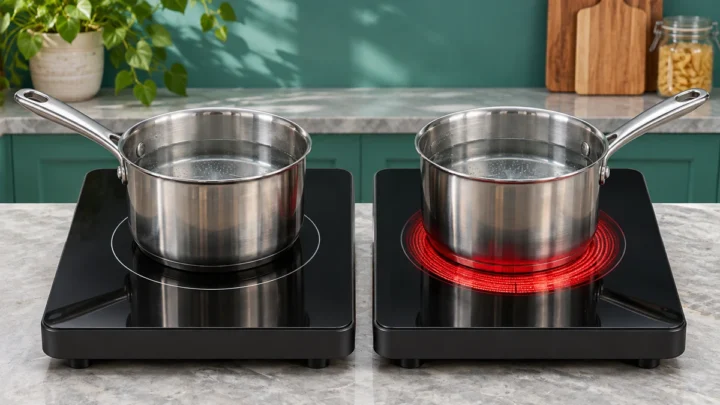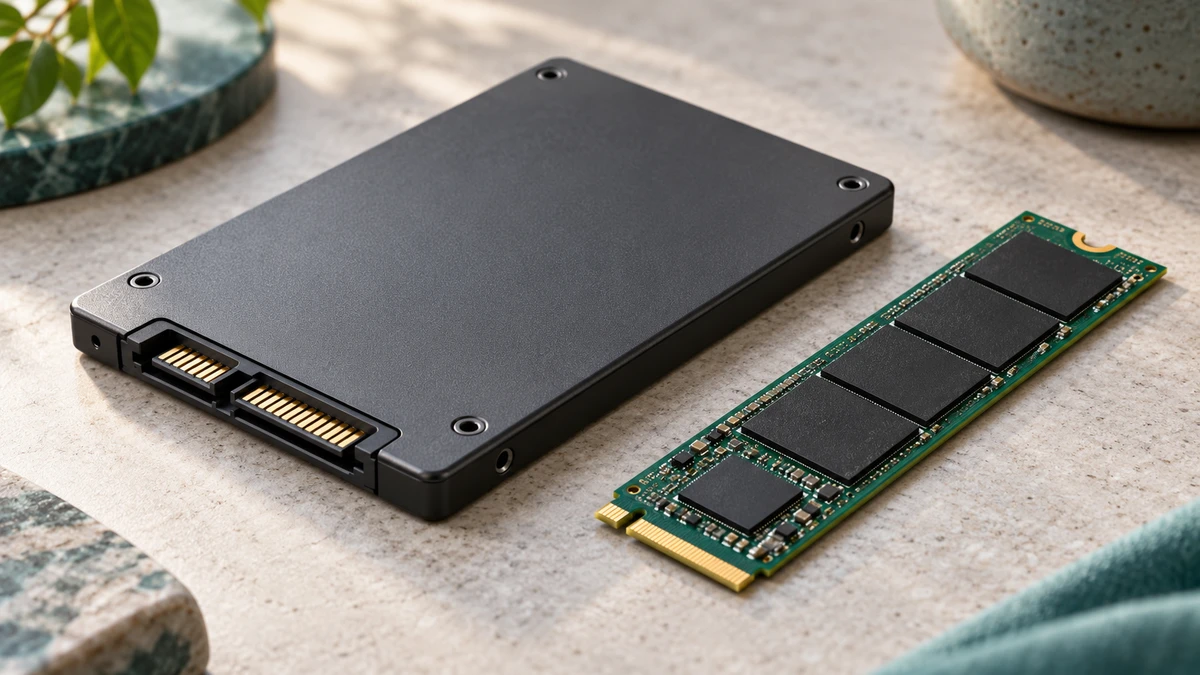
SSD yra duomenų kaupiklis, kuriame operacinė sistema, programos ir failai saugomi elektroninėje atmintyje, be besisukančių plokštelių. Santrumpa kilusi iš anglų kalbos „solid-state drive“. Kasdienėje kalboje jis vadinamas SSD disku, nors mechaninio disko viduje nėra.
Dažniausiai SSD paminimas renkantis kompiuterį arba norint paspartinti senesnį. Svarbu suprasti tris skirtingus dalykus: ką kaupiklis daro, kuo skiriasi jo jungimo būdai ir ar konkretus modelis tiks jūsų įrenginiui. Vien užrašo „M.2“ tam neužtenka.
Kaip SSD saugo duomenis?
Įprastame kompiuterio SSD duomenys saugomi NAND „flash“ atminties lustuose. Kitaip nei RAM, SSD failams išlaikyti nereikia nuolatinio elektros tiekimo. Valdiklis paskirsto duomenis atmintyje, tvarko įrašymą ir klaidų taisymą. Šį veikimo principą aprašo kaupiklių gamintojas „Micron“.
Praktiškai skirtumą lengva įsivaizduoti: išsaugotas dokumentas lieka SSD ir išjungus kompiuterį. RAM yra darbo vieta tuo metu veikiančioms programoms. Didesnis SSD suteikia daugiau vietos failams, tačiau savaime nepadidina RAM kiekio. O „flash“ reiškia pačią atminties technologiją, ne vieną konkretų kaupiklio dydį ar jungtį.
SSD ir HDD: ką pajusite naudodamiesi?
HDD duomenis saugo besisukančiose magnetinėse plokštelėse, o galvutė pasiekia reikiamą jų vietą. SSD tokių judesių nelaukia. Todėl pakeitus sisteminį HDD į tinkamą SSD dažnai greičiau paleidžiama sistema, atidaromos programos ir nuskaitomi failai. Tikslaus pagreitėjimo visiems kompiuteriams pažadėti negalima.
| Savybė | SSD | HDD |
|---|---|---|
| Duomenų saugojimas | Atminties lustuose | Magnetinėse plokštelėse |
| Judančios dalys | Kaupiklyje jų nėra | Sukasi plokštelės ir juda galvutė |
| Sistemos bei programų įkėlimas | Paprastai spartesnis | Mechaninė prieiga dažniau riboja spartą |
| Didelis failų archyvas | Tinka, jei užtenka talpos ir biudžeto | Gali būti praktiškas, kai sparta mažiau svarbi |
| Atsarginės kopijos | Vis tiek būtinos | Vis tiek būtinos |
Pavyzdžiui, dokumentams ir naršyklei naudojamame sename kompiuteryje sisteminis SSD gali sumažinti laukimą atidarant programas. Tačiau jei vaizdo skambutis stringa dėl interneto ryšio, kaupiklio pakeitimas ryšio nesutvarkys. Taip pat vien SSD nekompensuoja per mažo RAM kiekio ar kitų lėtų komponentų.
SATA, NVMe ir M.2 nėra trys lygiavertės rūšys
SATA nurodo duomenų sąsają. NVMe yra kaupiklio ryšio protokolas, kompiuteriuose naudojamas su PCIe magistrale. M.2 apibūdina fizinį formatą ir jungties sistemą. Todėl M.2 kaupiklis gali naudoti SATA arba PCIe/NVMe: panaši išvaizda nereiškia vienodo suderinamumo.
| Variantas | Kaip atrodo arba jungiamas | Ką tikrinti |
|---|---|---|
| 2,5 colio SATA SSD | Plonas stačiakampis korpusas | Ar yra SATA jungtis, vieta ir tinkamas tvirtinimas |
| M.2 SATA SSD | Siaura plokštelė M.2 lizde | Ar lizdas palaiko būtent SATA |
| M.2 NVMe SSD | Siaura plokštelė M.2 lizde | Ar palaikomas PCIe/NVMe ir reikiamas dydis |
| Išorinis SSD | Atskiras korpusas, dažnai su USB laidu | Kompiuterio jungties, kaupiklio ir laido galimybės |
M.2 žymėjimas „2280“ reiškia 22 mm plotį ir 80 mm ilgį. Šalia dydžio būtina patikrinti ir protokolą. Vien tai, kad plokštelė fiziškai telpa, nėra pakankamas įrodymas, kad ji veiks. „Dell“ gidas taip pat įspėja apie lizdus, kurie dalijasi ryšio linijomis ar SATA prievadais su kitais įrenginiais.
Kaip patikrinti, ar SSD tiks jūsų kompiuteriui?
- Raskite tikslų modelį: ne tik gamintojo pavadinimą, bet ir kompiuterio ar pagrindinės plokštės modelio kodą.
- Atsiverskite gamintojo dokumentaciją: ieškokite kaupiklių, saugyklos arba M.2 lizdo specifikacijos.
- Sutikrinkite formatą ir protokolą: 2,5 colio SATA, M.2 SATA ar M.2 PCIe/NVMe; M.2 atveju patikrinkite ilgį ir vietos apribojimus.
- Įvertinkite keitimo galimybę: ar kaupiklis išimamas, ar yra laisvas lizdas, ar reikės tvirtinimo detalių ir gamintojo numatyto aušinimo.
Jei dokumentacijoje parašyta tik „M.2 SATA“, NVMe modelio nepirkite vien todėl, kad jo skelbime nurodytas didesnis greitis. Jei turite tik vieną užimtą lizdą, naują diską reikės pakeisti, o ne tiesiog pridėti. Neaiškią specifikaciją verta pateikti gamintojo palaikymui kartu su tiksliu modelio kodu.
Ką reiškia talpa ir sparta skelbime?
GB ar TB nurodo, kiek duomenų telpa, o MB/s – perdavimo spartą. Tai skirtingi rodikliai: didesnė talpa savaime nereiškia didesnės spartos. Gamintojų nurodoma didžiausia nuoseklaus skaitymo sparta apibūdina tam tikrą bandymo scenarijų, pavyzdžiui, didelių duomenų blokų skaitymą.
„Intel“ atskiria nuoseklią spartą nuo atsitiktinės prieigos ir primena, kad laboratoriniai rodikliai ne visada atspindi kasdienį naudojimą. Todėl dvigubai didesnis MB/s skaičius nereiškia, kad naršyklė ar visa sistema veiks dvigubai greičiau. Kopijavimą gali riboti ir kitas diskas, laidas ar kompiuterio jungtis.
Ką padaryti prieš keičiant kaupiklį?
Pirmiausia pasidarykite svarbių failų atsarginę kopiją ir patikrinkite, ar ją galite atidaryti kitame įrenginyje. Naujas SSD pats neperkelia operacinės sistemos: reikės suplanuoti švarų diegimą arba esamos sistemos perkėlimą tinkamu įrankiu. Prieš šalindami seną diską įsitikinkite, kad naujajame yra reikalingi duomenys ir kompiuteris iš jo paleidžiamas.
SSD neturėjimas judančių dalių nėra garantija, kad jis niekada nesuges. Atmintis turi įrašymo ištvermės ribas, gali sugesti ir elektronika. Renkantis svarbiausia pradėti nuo suderinamumo bei savo failams reikalingos talpos, o atsargines kopijas laikyti atskirai nuo vienintelio darbinio kaupiklio.
Šaltiniai ir patikrinimo data
Informacija patikrinta 2026-11-01. Pagrindinė iliustracija sukurta DI.